7.3インチ6色E Inkでアートフレームを自作した|Seeed EE04+IKEA RÖDALM
この記事の概要
きっかけは、SwitchBotのAIアートキャンバスが欲しくなったことでした。
E Inkを使って、好きな絵を額縁に飾れる。液晶のように光る画面ではなく、紙のような見た目で絵を入れ替えられるところに惹かれました。部屋にひとつ置いてみたいと思いました。
ただ、買うとなると、気軽に決められる値段でもありません。できれば費用を抑えたいし、画像の更新方法や額縁も自分で選べたら面白そうです。
それなら、E Inkのパネルと制御基板を買って、自分で額装してみようか。そうして、Seeed Studioの7.3インチ6色E InkとEE04を買い、IKEAの額縁に収めることにしました。
結論からいうと、額縁や工作材料まで含めて、概算で約11,000円。あとから見つけた約15,000円の既製品よりは安くできました。 ただし、こちらはまだバッテリーを積んでいません。機能をそろえた比較ではありませんが、完成したものにはかなり満足しています。
むしろ今回面白かったのは、画面が動いたあとの工作でした。どう固定するか、どこまで仕上げるか。小さな部品を追加するたびに、完成品を買う手軽さが分かってきます。
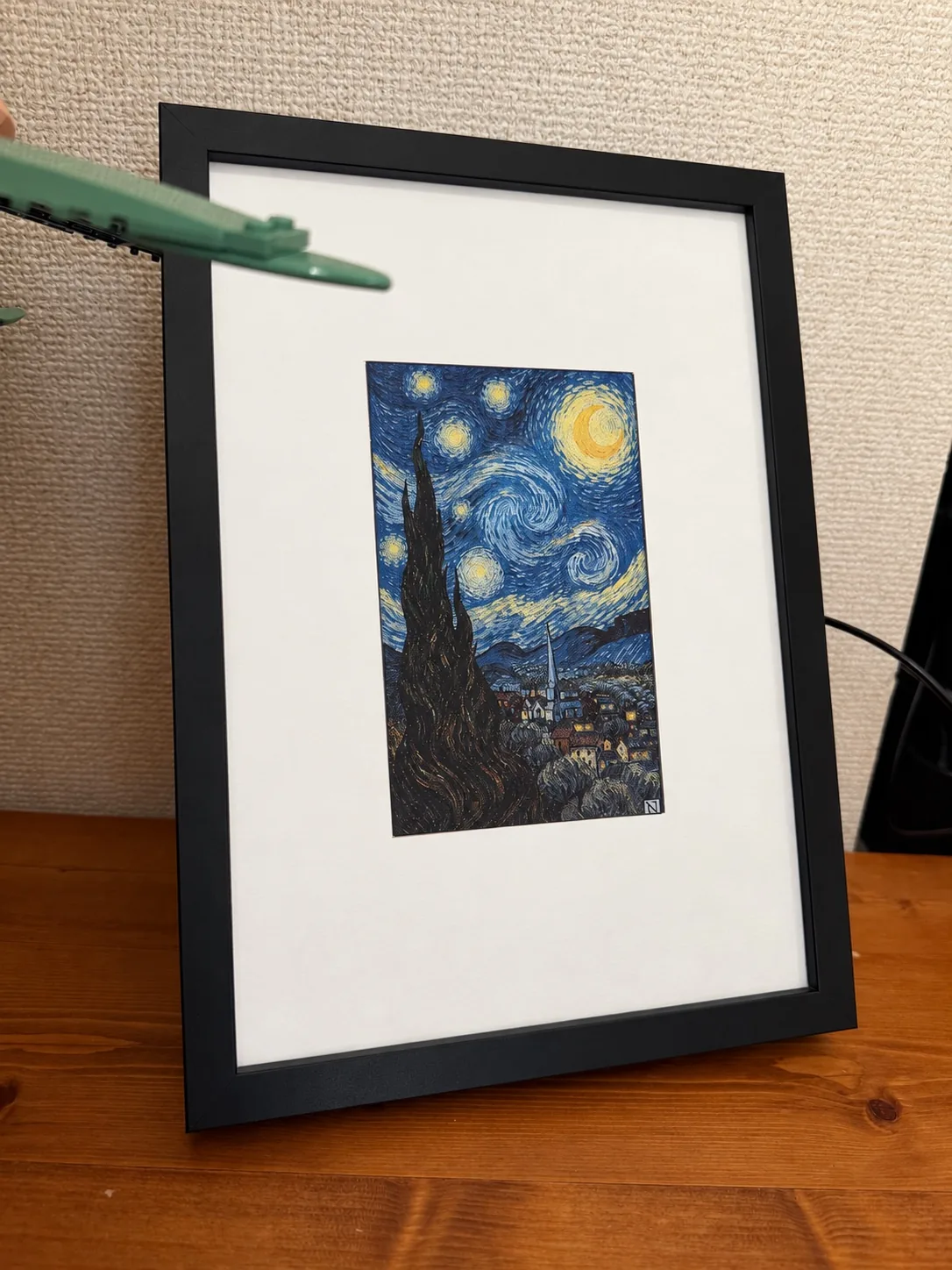
冒頭の写真が完成した初号機です。写真は透明板への映り込みを除去する加工をしています。右側にはUSBケーブルが出ていますが、まずはこの状態で使ってみることにしました。
最初は13.3インチの予定。でも、失敗が怖くて日和りました
最初は、13.3インチで作るつもりでした。大きい画面で絵を飾りたくて、そちら用の額縁も先に買っていました。
参考にしたのは、CNX Softwareさんの13.3インチE InkとXIAO ePaper DIY Kit EE02のレビューです。SenseCraft HMIやArduinoでの表示に加え、IKEAの額縁に収めた例も紹介されています。記事で使われているのはEE02と13.3インチパネル、額縁はFISKBOで、今回のEE04・7.3インチ・RÖDALMとは異なる構成です。
ただ、いざパネルを買う段階になると、失敗したときのことが怖くなりました。ちゃんと表示できるのか。工作中に壊してしまわないか。初めて作るものに、いきなり大きいパネルの代金を出すのは勇気が要ります。
それで日和って、7.3インチにしました。
まずは小さい方で一度作ってみよう、と方針変更。額縁だけ先に買ってしまったので、「先に無駄な買い物をした感はあるな」とも思いました。大型版の額縁は、今回は出番なしです。
欲しかったのは、単に画像が映る機械ではありません。好きな絵を入れ替えながら、部屋に普通に飾れるものです。将来は自宅のネットワークだけで更新したり、バッテリーを交換して使い続けたりしたい。
ただ、最初から全部を盛り込むと終わりません。今回は、画像を表示して、額に収めて、飾れるところまでを一区切りにしました。
パネルと基板、送料などで9,967.59円
表示にはSeeed Studioの7.3インチSpectra 6を使いました。800×480ピクセルで、黒・白・赤・黄・青・緑の6色を扱えるパネルです。
制御側はXIAO ePaper Display Board EE04。XIAO ESP32-S3 Plusを搭載した、対応するE Inkパネルを接続して使う基板です。
購入時の金額をまとめると、こうなりました。
| 項目 | 購入時の金額 |
|---|---|
| 7.3インチ6色E Ink | 7,214円 |
| EE04 | 1,587円 |
| 送料 | 923.48円 |
| PayPal手数料 | 243.11円 |
| 合計 | 9,967.59円 |
これは額縁や工作材料を含まない金額です。価格は私の購入時の記録で、現在価格ではありません。
今回使った額縁や工作材料も合わせると、総額はざっくり約11,000円です。こちらは概算で、家にあったUSBケーブルや再利用した緩衝材も使っています。先に買った13.3インチ用の額縁は、今回完成したフレームの費用には含めていません。
パネル単体の値段を見ていると手頃に感じても、制御基板と送料を足すと約1万円。さらに額装費がかかるので、この時点で「格安で作る」というイメージからは離れてきました。
最初の壁は、配線と真っ白な画面
7.3インチは50ピン側を使う
EE04には24ピンと50ピンの接続端子があります。今回のパネルは50ピンですが、届いた基板のジャンパーは24PIN側でした。
そのため、50PIN側に切り替え、付属のFFC延長ケーブルを使って接続しました。Seeedの公式ガイドにも、パネルに合わせてジャンパーを切り替えるよう説明されています。接続や切り替えは電源を外した状態で行います。
慣れた人なら簡単な作業でも、最初は白い平たいケーブルと、パネルから出ているオレンジ色の薄い部分の違いから分かりません。FPCやFFCという名前も、この工作で覚えました。
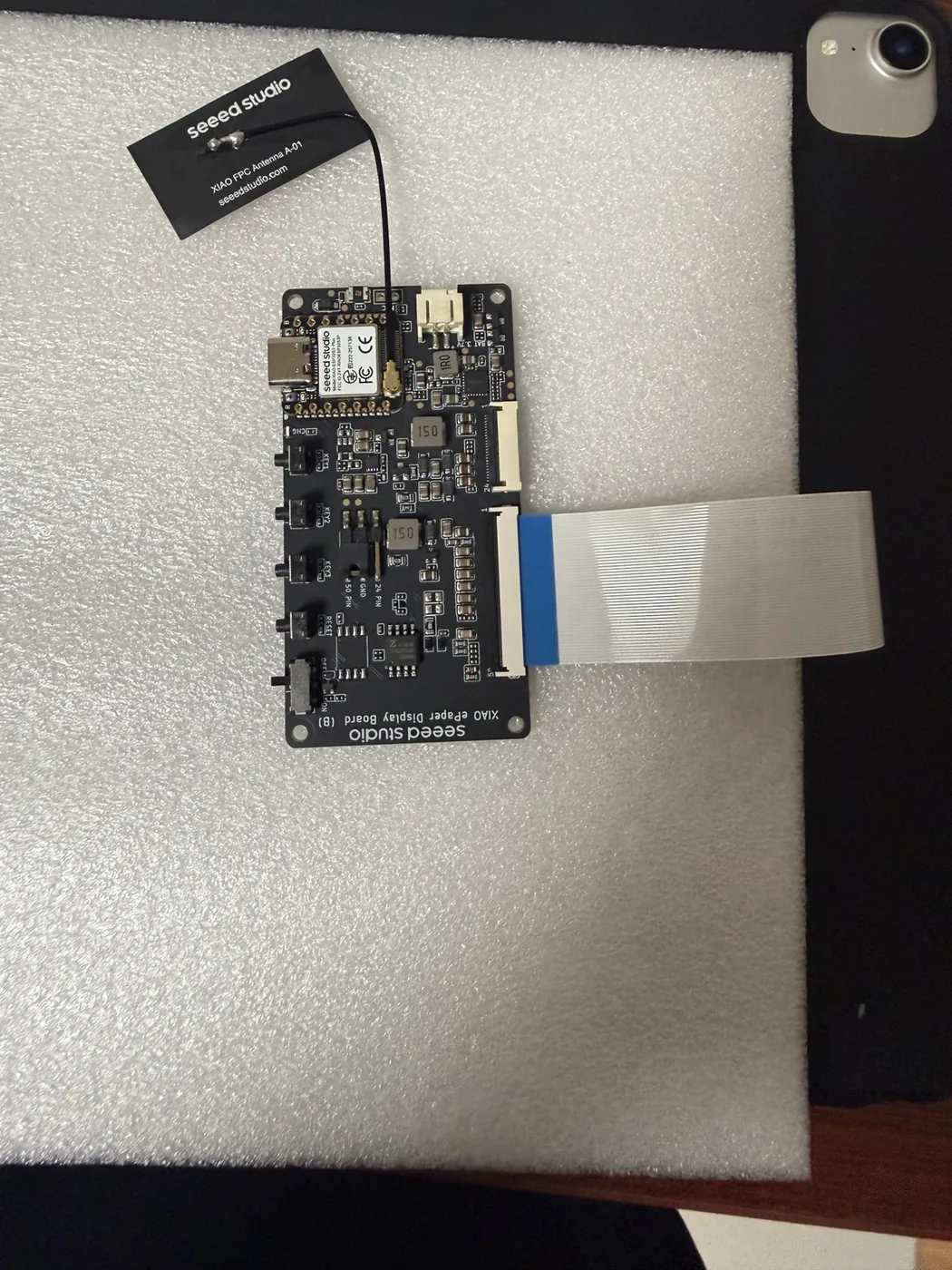
EE04と外付けアンテナ。白いFFCケーブルを使い、額縁の中で基板を置く位置を考えていたところです。
USBをつないだだけでは表示されなかった
接続してUSB-Cで給電しても、最初は画面が真っ白でした。ここで少し不安になります。
今回必要だったのは、使うパネルに合ったファームウェアの書き込みでした。公式ガイドにも、EE04は複数のパネルに対応するため、新品を接続しただけでは画面が空白のままになる場合があると説明されています。
MacではUSB JTAG/serial debug unitとして認識されました。7.3インチの800×480用ファームウェアを書き込むと、セットアップ画面が表示されました。
ここは解像度だけで選ばないのが大事です。同じ800×480でも白黒の別パネルがあります。今回の対象は7.3インチのフルカラーです。
最初の表示には、Seeed公式のSenseCraft Seeedashを使いました。Wi-Fi設定とデバイス登録を済ませ、800×480の画像を送って表示を確認。公式のSeeedash手順では、今回と同じEE04と7.3インチSpectra 6の組み合わせが例になっています。
自分でファームウェアを書く前に、まず絵が映る。これでようやく、額装に取りかかれました。
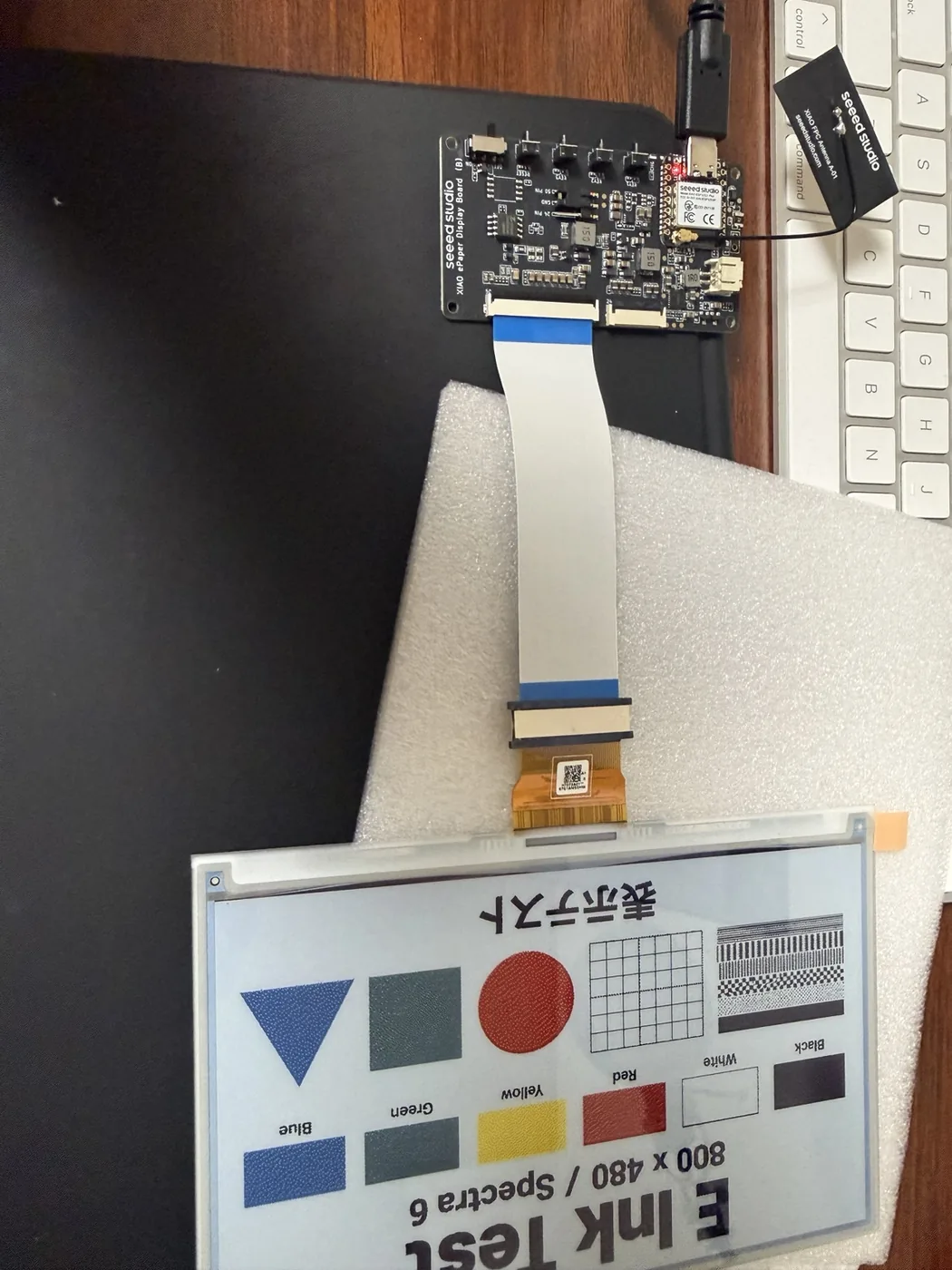
額装前の表示確認。延長ケーブルを介しても、6色のテスト画面が表示できました。
電子工作より悩んだ、額縁への収め方
今回使った額縁は、IKEA RÖDALMの21×30cm・ブラックです。
手元で測った表示部分は、およそ9.5×16cm。縦向きに入れると、額縁の中に大きな余白ができます。最初は画面が小さすぎる気もしましたが、白いマットで囲むと小さな版画を飾っているように見えて、この余白が結果的によかったです。
問題は、薄いパネルをどう固定するかでした。
最初は硬い台紙にパネルの外形に合わせた穴を開け、そこにはめ込む構造を考えました。でも、約11×17cmの穴をきれいに切るのは面倒です。きつく作ってパネルを押してしまうのも避けたい。
そこで、表から見える窓と、裏側で支える仕組みを分けました。
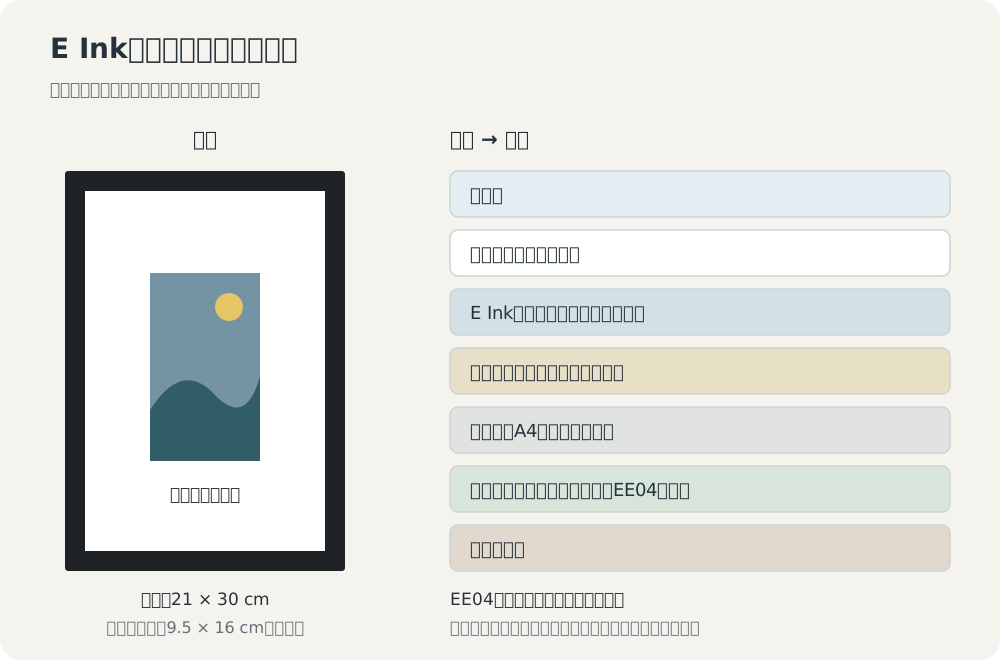
実際に採用した構造の概念図。寸法や厚みは縮尺どおりではありません。EE04はパネルを押さないよう、背面の空きスペースに配置しています。
| 役割 | 使った材料 |
|---|---|
| 表からパネル周囲を隠す化粧マット | 板目表紙 |
| パネルの位置を決めるストッパー | 板目表紙の端材を貼り付けたもの |
| 背面から支える板 | 100円ショップで購入したA4サイズの粘土板 |
| E Inkと粘土板の間の保護 | ホームセンターで購入したスポンジテープ |
| 緩衝材 | E Ink購入時の梱包材を再利用 |
| EE04の固定 | 細い紙とセロテープ |
考え方は、透明板の内側に化粧マットを置き、その後ろにE Inkを配置して、支持板で背面を支えるというものです。パネルの周囲には板目表紙の端材を貼り付け、ストッパーとして位置を決めました。
E Inkと粘土板の間には、ホームセンターで買ったスポンジテープを入れて保護しています。粘土板や紙は100円ショップで購入し、E Inkが届いたときの緩衝材も再利用しました。専用のケースや額装用品をそろえるより、身近な材料で形にすることにしました。
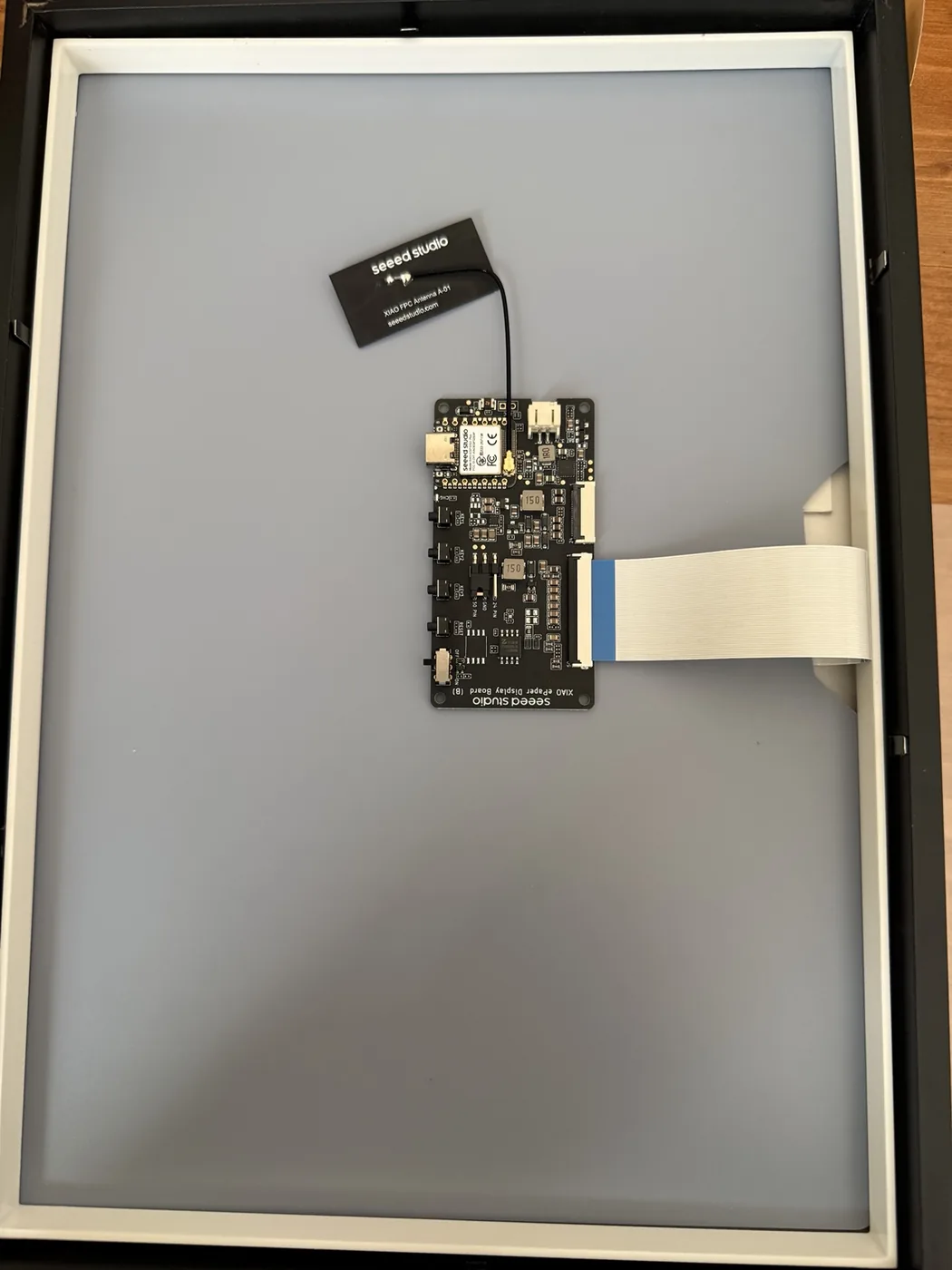
固定方法を考えていたときの背面。粘土板の上にEE04を置き、白いFFCケーブルでパネルにつないでいます。紙のシートベルトで留める前の状態です。
パネル自体を強く貼り付けなくても、表から見る窓と裏からの支えを用意すれば額に収められる。ここが決まると、工作がかなり進めやすくなりました。
窓の寸法は、最後は現物合わせ
化粧マットの窓は、表示領域よりほんの少し小さくして周囲を隠しました。ここは公称値だけで決めず、実機を当てながら調整しています。
表示部分の約9.5×16cmという数字は、あくまで手元で測った目安です。切り抜く窓の寸法そのものではありません。少しずつ合わせた方が、切りすぎてやり直すより気が楽でした。
白いマットが入ると、パネルの周囲や配線が見えなくなります。それだけで、電子部品を置いている感じがぐっと薄れました。
「めんどくさい! とりあえず完成!」で一区切り
EE04は、当初スペーサーとネジで固定することも考えました。今は細い紙を基板に渡して、その紙をセロテープで留めています。シートベルトのように押さえる、とりあえずの固定方法です。
さらに迷ったのがUSB-Cでした。延長ケーブルで端子を背面へ出せば、見た目も使い勝手もよくなりそうです。L字ケーブルや、端子を固定できる部品も調べました。
結局、今の給電には家に転がっていた充電専用のUSBケーブルを使っています。画像の更新はWi-Fiでつながったので、ケーブルは給電用と割り切り、こちらもセロテープで固定しました。ファームウェアを書き込むときに使うデータ通信対応ケーブルとは、用途が違います。
ケーブルの出口は、裏蓋の角をハサミで切って作りました。そこからUSBケーブルを外へ出しています。
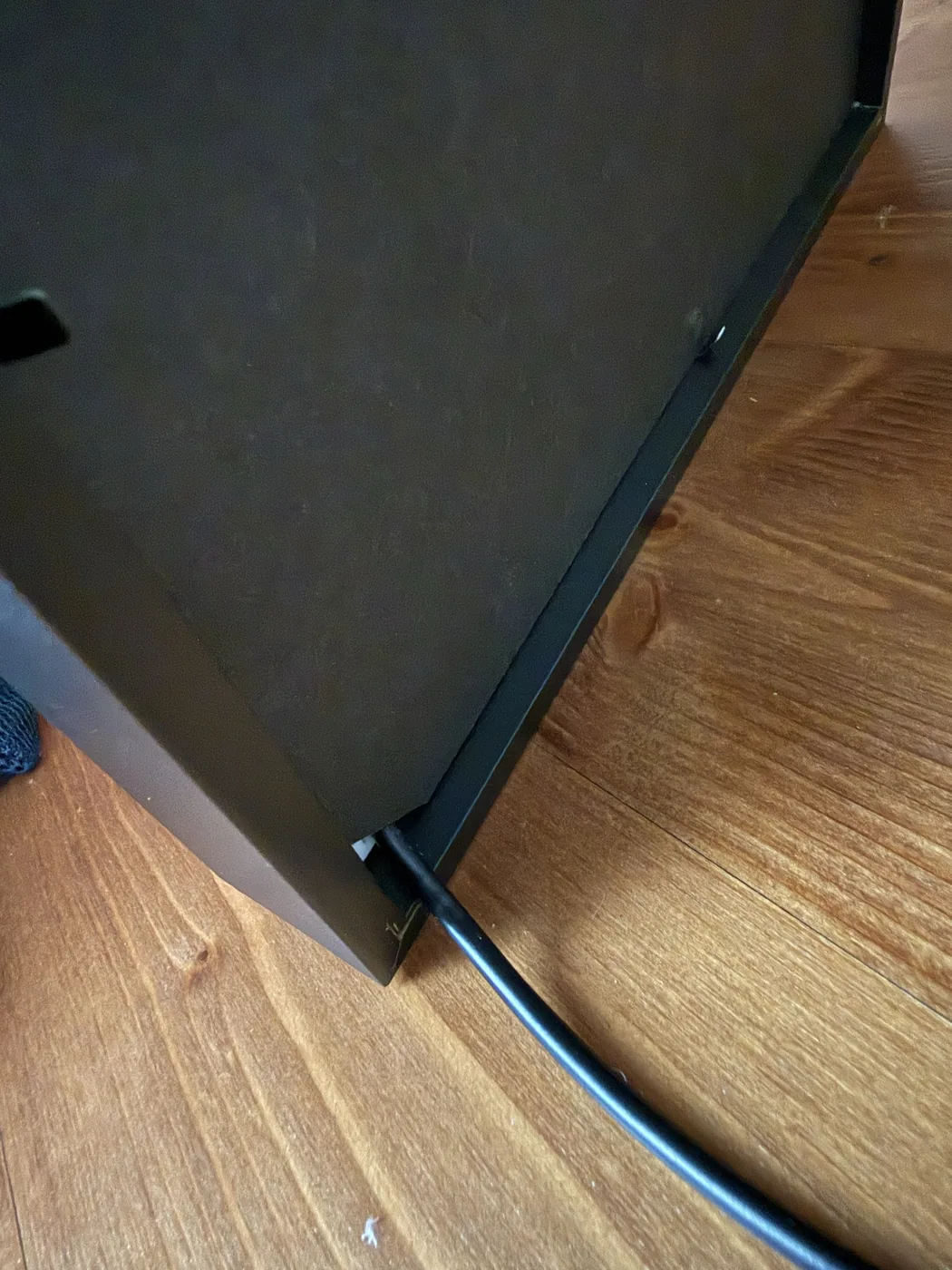
裏蓋の角をハサミで切って、ケーブルの通り道にしました。専用の端子を付けず、まずはこの形で完成です。
でも、部品を探し続けていると終わりません。ビス、スペーサー、ケース、短いケーブル。ひとつずつは小さな買い物でも、お金と作業が増えていきます。
最後は、こう思いました。
めんどくさい! とりあえず完成!
投げ出したというより、ここで完成にすることにしました。画像は表示できていて、額にも収まっている。USBケーブルは出ていますが、飾って使うところまでは来ています。
端子の位置を整えるために、完成をもう一度先延ばしにしなくてもいい。しばらく使って、不便なところから直していけば十分です。
画質の期待値と、額装して分かったよさ
今回の画面は800×480の6色パネルです。スマートフォンの画面で見ている画像と、同じ発色や滑らかさを期待するものではありません。
ただ、完成したフレームで絵を見ると、その制約がそれほど気になりませんでした。少しくすんだ色と絵のタッチが合っていて、白い余白と黒い枠もよく合います。
今の印象では、写真をそのまま表示するより、絵画のようなものを飾る方が向いていそうです。もっとも、写真も色味を加工すればいい感じになるかもしれません。これはまだ試していないので、今後画像を入れ替えながら探ってみたいところです。
7.3インチという数字だけなら、小さな画面です。でも額に入れると、小さな版画やポストカードを大きめのマットで飾ったように見えます。画面を大きくする以外にも、飾り方で満足度は変わるのだと思いました。
E Inkは自ら発光せず、書き換え後は電源を切っても表示が残ります。この性質が、絵を飾る用途ではやはり魅力です。なお、絵を書き換えるときとWi-Fi通信には電力を使います。
前面に透明板を入れているので、照明などの映り込みはあります。「発光しない」ことと「反射しない」ことは別でした。それも含めて、置く場所や角度を探すのは普通の額縁に近い感覚です。
自作でも、あとから何でも足せるわけではなかった
完成までに、もうひとつ見直したことがあります。microSDです。
当初は、SDカードに画像を保存して順番に表示できれば便利だと考えていました。ところが、EE04にはmicroSDスロットがありません。公式の比較表でも拡張I/Oポートは「なし」です。
つまり、カードスロットを気軽に追加できる前提で計画を立てたのは甘かったです。基板を改造すれば何とかなるかもしれませんが、少なくとも今回の工作の延長で簡単に済む話ではありません。
ここは**「自作だから自由に変えられる」と「買った基板で簡単に実現できる」を分けて考える必要がありました。** ソフトウェアを書き換える余地はあっても、端子や配線の都合まではなくなりません。
また、現在の画像更新にはSenseCraft Seeedashを利用しています。目指していた完全ローカル運用も、まだこれからです。電源を切って絵が残ることと、クラウドを使わずに新しい絵へ更新できることは、別の話でした。
約11,000円で完成。経験はプライスレス
作り始めてから見つけたのが、約15,000円のBIGME F7 Proの電子ペーパーフォトフレームでした。画面は7.5インチで、今回の7.3インチとサイズも近い製品です。これは見つけたときの価格感で、現在価格は商品ページで確認してください。最初に欲しかったのはSwitchBotで、BIGMEを知ったのは自作を始めたあとです。「そのくらいで買える完成品もあったのか」と、途中で気づきました。
金額だけなら、一応は既製品より安くできました。ただし、今回のフレームはバッテリー未搭載で、画像の更新時にはUSBから給電しています。バッテリーを追加すれば、その分の費用と工作も増えます。機能や付属品、部品選びや工作にかかった時間まで考えると、単純に約4,000円お得とは言い切れません。「完成品を買うのもよかったな」とは思いました。
それでも、好きな額縁を選んで、余白を決めて、手を動かして完成させた満足感があります。途中からは、いくら節約できたかより、この見た目に仕上げられたことの方がうれしくなっていました。
配線の名前を覚え、真っ白な画面に戸惑い、パネルの固定方法を考える。完成品を買うだけなら通らなかった過程です。経験はプライスレス。 少し言い訳っぽいですが、完成したフレームを見ると、今回はそう言ってもいい気がします。
今はSenseCraftに頼って画像を更新しています。ゆくゆくは、自分で更新の環境を作ってみたい。自宅のネットワークだけで動かしたり、画像の選び方を自分好みにしたりできたら面白そうです。
ただ、SenseCraftは設定して画像を送るだけで表示できる、完成された仕組みです。今はその便利さに助けてもらいながら、自分の環境づくりは次の楽しみにしておこうと思います。
USB-C端子の背面化やバッテリーも気になりますが、まずはこの初号機を飾って使ってみます。
それから、最初に13.3インチ用の大きい額縁も買ってしまっています。今回は失敗が怖くて日和りましたが、7.3インチで一度形にできたので、いつか13.3インチにも挑戦したいです。先に買った額縁にも、そのときこそ出番を作れたらと思います。
今回購入した主なもの
同じ構成を調べる方に向けて、商品ページをまとめておきます。価格や在庫は各ページで確認してください。
| 用途 | 商品ページ |
|---|---|
| E Inkパネル | Seeed Studio 7.3インチSpectra 6・800×480 |
| 制御基板 | Seeed Studio XIAO ePaper Display Board EE04 |
| 額縁 | IKEA RÖDALM・ブラック・21×30cm |
比較に挙げたBIGME F7 Proの商品リンクです。以下はもしもアフィリエイト経由の広告リンク(PR)です。