メインPC変更 M4 Mac miniを買った話
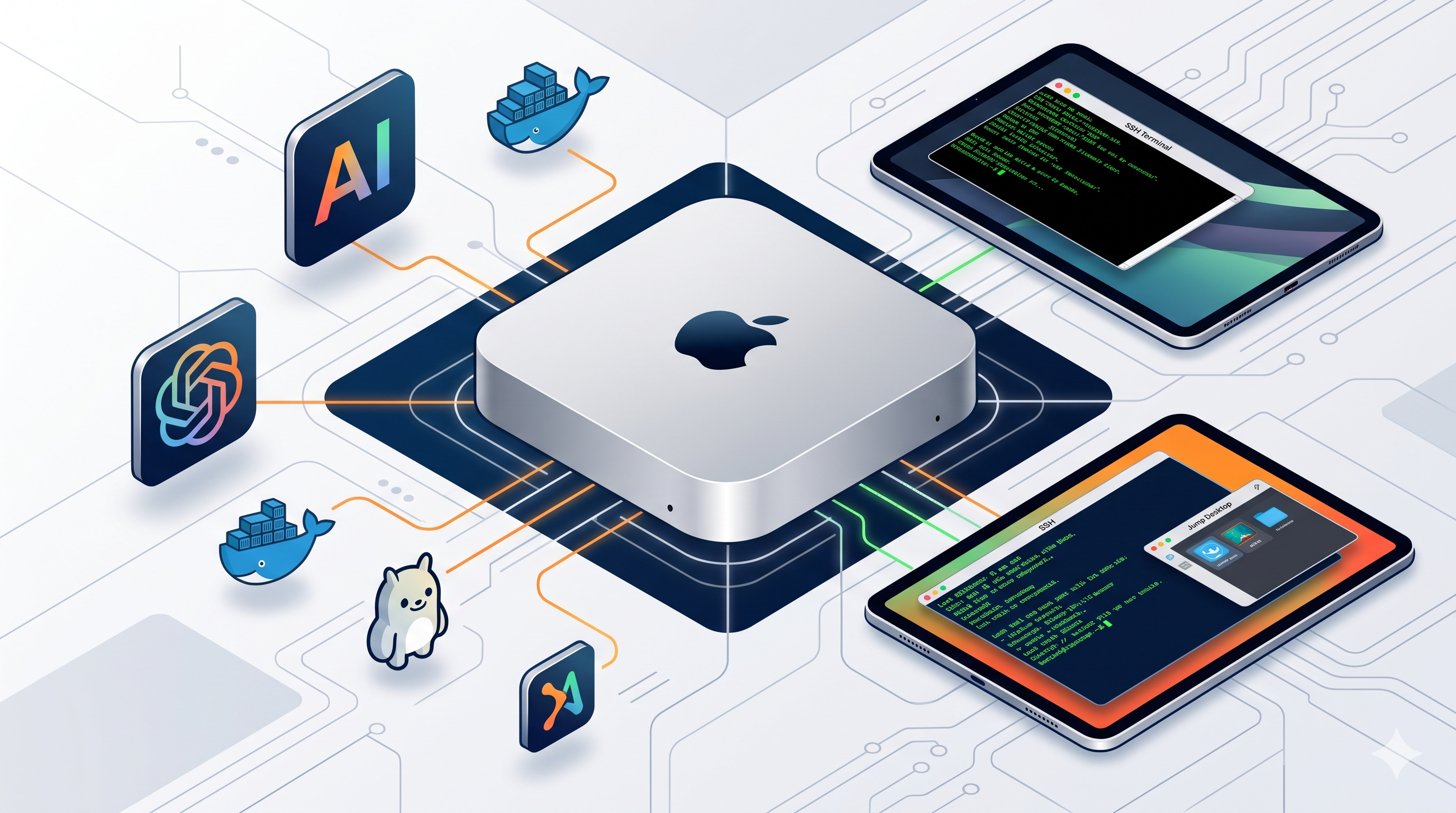
この記事の概要
M4 Mac miniを購入しました。
これまでは古いノートPCや手元の端末でなんとかしていましたが(愛着はあった)、AIを勉強したり、その他作業をしていく上で、やはり据え置きのちょっとはパワーのあるマシンが欲しくなりました。
そこで選んだのが、M4 Mac miniです。
実際に使ってみると、iPadからSSHやJump Desktopで接続して作業できる環境がかなり快適でした。一方で、大規模なローカルLLMを本格的に回すには限界もあります。
この記事では、なぜMac miniを買ったのか、どんな用途で使っているのか、実際に買ってよかった点・微妙だった点をまとめます。
きっかけはOpenClawだった
Mac miniを買おうと思ったきっかけは、OpenClawでした。
当時、OpenClawがとても話題になっていて、自分でも本格的に触ってみたいと思うようになりました。OpenClawはAIエージェントや外部ツールを組み合わせて動かす仕組みなので、試すにはある程度安定した環境が必要です。
ただ、当時メインで使っていたLet’s noteの調子がだんだん悪くなってきていました。OSの不調を直すほどの技術力は私にはありません。普段使いならまだしも、Dockerを動かしたり、CLIツールを入れたり、常時起動に近い形で使ったりするには少し不安があります。
「これからAIツールを色々試していくなら、ちゃんとした作業用のPCが必要だな」
そう思って、Mac miniを買うことにしました。
結果的に、Mac miniはかなり良い選択でした。OpenClaw、Claude Code、Ollama、Docker、まわりの作業を集約できるようになり、iPadやiPhoneからリモートで触れる環境も作れました。
今振り返ると、Mac miniは単なるPCの買い替えではなく、AI時代の作業環境を整えるための投資だったと思います。(思いたいです)
欲しかったのは「安定して動く開発用マシン」
Mac miniに求めていたのは、普段使いのPCではなく、AIツールや自動化環境をいつでも動かせる自宅の作業基地でした。(私は非エンジニアですが、、興味はあるんですね)
具体的には、こんな用途を想定していました。
- OpenClaw / Discord bot / Telegram連携のような常駐系ツールを動かしたい
- Claude Code、Codex、まわりの作業環境を試してみたい
- DockerやCLIツールを常に触れる環境にしたい
- iPadやiPhoneから外出先でもアクセスしたい
- 古いLet’s noteや古いMacBook Proでは、常駐運用に不安があった
ノートPCを開きっぱなしにしておくのではなく、据え置きの常駐マシンとして置いておけるのが大きいです。
なぜMac miniにしたのか
Mac miniを選んだ理由は、流行っていたから、、もとい、自分の用途にかなり合っていたからです。
- 省スペース: 机の端に小さな箱を置いておく感覚で済む
- 静か: 常時稼働させる機械として、静音性は大きい
- 消費電力が少ない: 24時間動かしても電気代が気にならない
- 常時起動に向いている: スリープ運用もしやすい
- macOSなのでAI系CLIとの相性が良い: Claude Codeや各種CLIツールがそのまま動く
- iPadやiPhoneからリモート操作しやすい: SSH + Tailscaleでどこからでも接続できる
- 外付けSSDを使えば本体ストレージ少なめでも運用できる
「サーバーを置く」というより、「机の端に小さな箱を置いておく」感覚で済むのがMac miniの強みです。
選んだ構成:M4 / 24GBメモリ
構成はM4チップ・メモリ24GBにしました。
メモリは当初から「最小構成でいいのか」「盛るべきか」をかなり悩みました。結果的に24GBにしておいてよかったと思っています。
新しいPCに出してもいい予算面とスペックのバランスが良かったです。
24GBあれば、以下の用途を同時に扱いやすいです。
- Docker
- Claude Code
- Ollama
- ブラウザ
- CLI作業
- 軽めのローカルLLM
- ブログ制作
- Obsidian
一方で、ローカルLLMに関しては「24GBあれば万能」ではありません。30B級以上の大きなモデルを快適に回すには厳しいという印象です。
24GBにしておいてよかった。ただし、大型ローカルLLMまで本格的にやるなら、もっと上のメモリが欲しくなる、という温度感です。
これ以上は、酸っぱい葡萄ですね。
実際にやっていること
Mac miniでは、主にこういうことをやっています。
- OpenClaw / Hermes: AIエージェントや外部ツール連携
- Docker: 各種コンテナの常駐運用
- Claude Code / Codex: 開発作業のメインタスク
- Ollama: ローカルLLMの実行とテスト
- ブログ運営: Hugo + Cloudflare Pagesでのブログ制作(笑)
iPad / iphone+ Mac miniのリモート母艦運用
かなり特徴的なのが、Mac mini単体ではなくiPadやiPhoneから使う前提で環境を作っていることです。
- 自宅にMac miniを常時起動
- 外出先や別室からiPad/iphoneで接続
- SSH + tmuxでCLI作業
- 必要なときだけJump DesktopでGUI操作
- Tailscaleで安全にリモートアクセス
iPadは画面と入力端末にして、重い処理や常駐処理はMac miniに任せる。この使い方は、iPadの軽さを活かしつつ、Mac miniの安定感も得られるのでかなり快適です。
あとは、キーボード、ディスプレイ、マウス、全部ワイヤレスにしたので、あまり遠くは無理ですが、違う場所でも作業もできて気分転換にもなります。
買ってよかったところ
常時起動できる安心感
古いノートPCや手元端末に依存せず、Mac miniを置いておけばいつでもSSHで入れる。
iPadとの相性が良い
iPad単体では開発や常駐処理に弱いですが、Mac miniを母艦にすると話が変わります。iPadは画面と入力端末にして、実体はMac miniで動かす。この使い方は、かなり自分の生活スタイルに合っています。
静かで邪魔にならない
常時稼働させる機械として、静音性・省スペース性は大きいです。「サーバーを置く」というより、「机の端に小さな箱を置いておく」感覚で済みます。
AIツールを試す心理的ハードルが下がった
いつでも動かせる母艦があることで、新しいツールを試すのが億劫ではなくなりました。Dockerを立ち上げたり、CLIツールを入れて、少し動かして確認する。その一連がスムーズになったのは大きいです。
限界もある
大規模ローカルLLMには物足りない
24GBでも、軽量モデルや量子化モデルなら動きます。ただ、GLMやQwenの大きめモデル、30B級以上のモデルを快適に回すには厳しいです。
軽量なローカルLLMなら動きますが、「大きなモデルをガンガン回す専用機」と考えると物足りません。私の感覚では、軽量モデルを試すくらいがちょうどよく、本格的な推論やコーディング用途はクラウドLLMに任せる方が現実的です。
gemma4 e4bぐらいを試すには面白いですが、コーディング性能まで期待しすぎるものではないかな、という印象です。(試してはいないです。)
そのため、Mac miniはローカルLLM専用機というより、クラウドLLMを使うための操作母艦としてちょうどいい、というのが結論です。
リモート運用の初期設定は少し面倒
Tailscale、SSH鍵、tmux、Jump Desktop、sshd設定など、ちゃんとやろうとすると少し手間がかかります。ただ、一度整えるとかなり快適になっている気がします。
こんな人におすすめ
- AIツールやCLI環境を常時動かしたい人
- iPadやiPhoneをメイン端末にしつつ、重い処理は別マシンに任せたい人
- 自宅に小さなサーバー的なものを置きたいけど、Linuxサーバーの管理は面倒な人
- Dockerや開発環境をサクッと立ち上げたい人
- コスト抑えて小さいPCが欲しい人
こんな人には向いていない
- 大規模なローカルLLMを本格的に回したい人(メモリとGPUが足りない)
- ノートPCのように、画面・キーボード・バッテリー込みで単体完結するPCが欲しい人
- ゲームや動画編集などGPU重視の用途の人
まとめ
Let’s noteの不調とOpenClawブームが重なった結果、Mac miniを買いました。
結果として、かなり満足しています。
メモリ24GのMac miniは、「AI作業の司令塔」としてちょうどいいということです。
大きなLLMを全部ローカルで動かすには力不足です。けれど、Claude Code、Codex、Ollama、Dockerまわりの作業、ブログ制作、SSH環境などをまとめることができました。
今後も使い倒していきたいと思ってます。